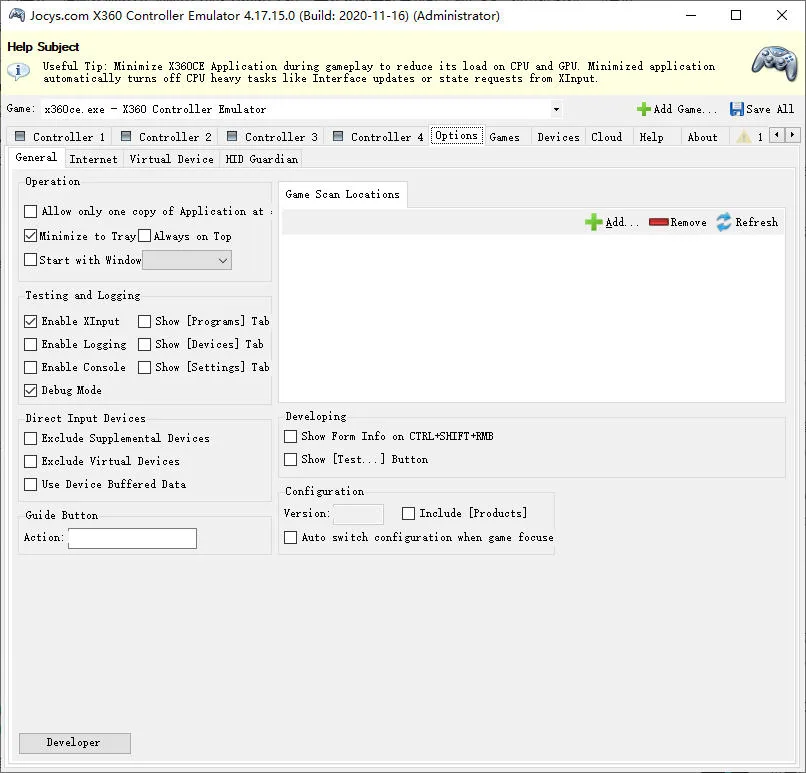
X360 Controller Emulator是一款用于模拟Xbox 360游戏手柄功能的辅助软件,旨在帮助使用普通兼容手柄的玩家在PC端获得接近原生Xbox 360手柄的操作体验。X360CE手柄模拟器支持常规按键映射与进阶参数调整,允许用户同时连接最多四支手柄,具备完整的震动反馈模拟能力。Xbox 360手柄与普通手柄的主要区别在于其具备三个独立的轴,其中Left Trigger和Right Trigger被识别为第三个轴,而多数普通手柄仅支持两个轴,因此在运行部分Games for Windows(GFW)平台游戏时,常出现设备无法识别、按键映射错乱(如方向反转)或震动功能失效等问题。
市面上很多GFW游戏并不提供自定义键位功能,即便支持也往往无法兼容非标准手柄的震动反馈。X360CE手柄模拟器通过驱动层拦截与重映射机制,将普通手柄的输入信号转换为Xbox 360手柄格式,从而有效解决上述兼容性问题。用户只需在界面中完成按键配置即可快速启用,操作流程相对简便,适用于PSP模拟器、PC单机游戏及网络游戏等多种场景。
注意事项
1、需要安装NET Framework 4.0 和安装VC++ 2010
2、如果你的X360CE程序无法正常启用,请确认你安装了上面两项!都是直接放进游戏启动程序目录,有问题或者无效果移走就行。
3、如果你的X360CE程序识别不出你的手柄!请确认你安装了最最最新版的DerctX9.0c!!!!关于部分手柄出现的右摇杆方向异常问题,请装好你的手柄驱动。
4、若无振动请确认手柄原官方驱动是否安装,游戏里振动设置是否ON!切记!先插上手柄再启动游戏。
功能介绍
1、解决兼容性痛点
相较于更换原装Xbox手柄,低成本实现非原装手柄适配,让老旧手柄、小众手柄重新发挥作用,大幅降低使用成本。
2、操作灵活易上手
图形化配置界面直观易懂,自带默认配置模板,新手可快速完成基础设置,进阶玩家可精细化调节参数,兼顾不同需求。
3、适配场景多元
既能满足单机游戏手柄操作需求,也可用于部分联机游戏(非作弊类场景),搭配模拟器使用时能优化怀旧游戏操控体验。
使用步骤
1、运行“x360ce手柄模拟器”。
2、选择相应的控制器
3、根据需求设置按键
4、根据需求调整进阶属性(一般只需常规设置,进阶属性默认即可)
5、在选项内设置各种配置
6、选择配置、最后点击保存。
常见问题
一、使用问题?
1、下载xbox360ce。
2、新建个文件夹,把xbox360ce.exe解压出来。
3、插好手柄,运行xbox360ce.exe,弹出提示窗口,无视,确定之。
4、General选项卡为设置手柄按键映射,在最下面的下拉框中选择Controller (Xbox 360 Wireless Receiver for windows),点 Load,此时,手柄图变灰,Controller 1 的灯变红,没关系,到Advanced选项卡中,把Native Mode的钩点掉就好了,顺便把最左下角的滑块拖到0%。
5、再回到General,设置按键:下拉框中record为直接手柄按键记录,我的手柄是北通战戟2,没有guide键,不设置,注意的是,左右摇杆最下面四行里的都可以不设,只要左右摇杆的XY设置好了就可以,这里注意,D-pad为方向键,要在D-pad里选了DPAD 1下面的D-pad up、left、right、down才能设置。摇杆设置的时候直接选按键,不要用手柄按,这里比较麻烦,具体选择哪个就按照图中的来试试,不行的话自己尝试下。
6、设置好后,右下角save一下,到Force Feedback项,将Left/Right Motor Period(ms)两个项的滑块都拖到最右边,save一下。
7、关闭程序,将3个文件复制到游戏安装目录,进游戏玩吧!
二、WIN7停止工作问题:win7 下模拟玩会跳出,怎么办?
1、win7下可能出现跳出、停止响应的问题,请在模拟器中将震动关闭。见下图,红框中的选择框钩上表示开启震动,不钩表示关闭震动
更新日志
v4.17.15.0版本
- 修复:选择不可用的游戏时崩溃。
- 修正:加载用户设备功能时崩溃。